
Seitentypen und Composer einrichten
Ein Seitentyp legt Vorgaben für eine wiederkehrende Inhaltsart fest. Dazu gehören das Composer-Formular, erlaubte Seitentemplates und der Ort neuer Seiten. Erst die Zuordnung in der Ausgabe sorgt dafür, dass über Composer erfasste Blöcke am richtigen Platz erscheinen.
Den passenden Seitentyp bestimmen
- Öffnen Sie als Administrator Verwaltung → Seiten & Themes → Seitentypen.
- Vergleichen Sie die vorhandenen Typen. Verwenden Sie für eine weitere Dokumentationsseite den vorhandenen Typ „Dokumentationsartikel“, sofern dessen Felder und Veröffentlichungsort passen.
- Planen Sie einen neuen Typ nur für eine wiederkehrende Inhaltsart mit eigenen Eingaben oder Vorgaben. Halten Sie dafür die erlaubten Seitentemplates, benötigten Felder, Ausgabeorte und möglichen Elternseiten fest.
Ein Seitentyp ist nicht dasselbe wie ein Theme oder Seitentemplate. Das Theme gestaltet die Website, das Seitentemplate bestimmt den Seitenaufbau und der Seitentyp die Vorgaben für neue Seiten. Themes, Seitentemplates und Seitentypen auswählen erklärt die Unterschiede.
Achtung: Änderungen an einem vorhandenen Seitentyp können künftige Seiten und seine Standardblöcke betreffen. Arbeiten Sie bei größeren Änderungen zunächst mit einer Testkopie und einer Sicherung der Website. Ein Entwurf einer einzelnen Seite isoliert die gemeinsamen Typvorgaben nicht.
Details und erlaubte Seitentemplates festlegen
- Klicken Sie als Administrator in der Seitentypenübersicht auf Seitentyp hinzufügen.
- Tragen Sie unter Name des Seitentyps einen verständlichen Namen ein, zum Beispiel „Praxisnotiz“.
- Tragen Sie unter Kennung des Seitentyps eine stabile technische Kennung ein, zum Beispiel „praxisnotiz“.
- Wählen Sie ein Standard Seitentemplate, das die benötigten Bereiche bereitstellt, und unter Standard-Theme das passende Theme.
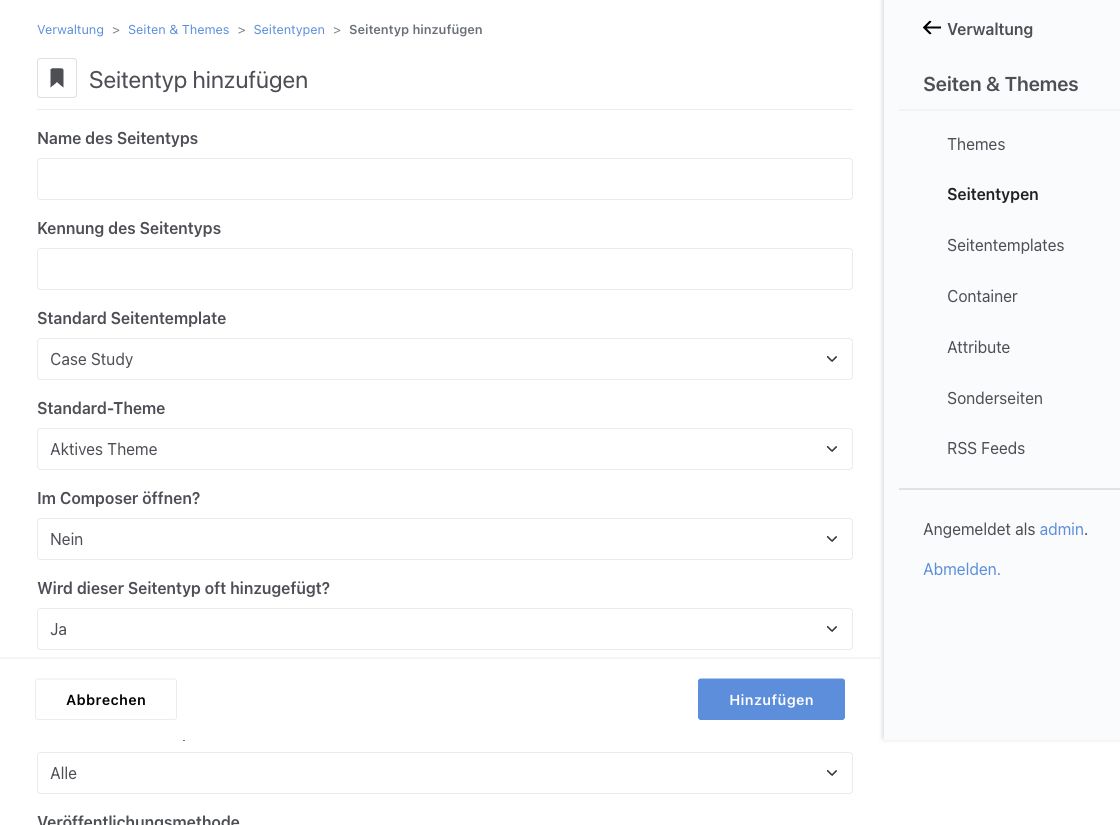
Abbildung 1: Das Formular für einen neuen Seitentyp trennt Name, Kennung, Seitentemplate und Theme.
- Wählen Sie unter Erlaubte Seitentemplates entweder alle oder die für diese Inhaltsart geeigneten Templates aus. Der Composer kann nur die erlaubten Varianten anbieten.
- Wählen Sie die Veröffentlichungsmethode: immer unter einer bestimmten Seite, unter einer beliebigen Seite oder unter Seiten eines bestimmten Seitentyps. Bei einem frei wählbaren Ort muss das Composer-Formular eine nutzbare Seitenposition enthalten.
- Stellen Sie Im Composer öffnen? nach dem gewünschten Erfassungsweg ein. Wird dieser Seitentyp oft hinzugefügt? steuert nur seine Anzeige im Seitenpanel; es vergibt keine Berechtigung.
- Klicken Sie auf Hinzufügen und öffnen Sie danach Details des neuen Typs, um die gespeicherten Vorgaben zu kontrollieren.
Das Composer-Formular einrichten
- Öffnen Sie als Administrator in der Seitentypenübersicht beim betreffenden Typ Formular bearbeiten.
- Klicken Sie auf Album hinzufügen, wenn die Eingaben eine eigene Gruppe benötigen. Geben Sie dem Composer-Album einen verständlichen Namen wie „Grundangaben“. Es ist von einem Attributalbum und einem Dateialbum zu unterscheiden.
- Klicken Sie im Album auf das Pluszeichen für Formularelement hinzufügen. Wählen Sie zwischen Block, Integrierte Eigenschaft und Benutzerdefiniertes Attribut.
Verwenden Sie Integrierte Eigenschaft für den Seitennamen oder die Seitenposition, Benutzerdefiniertes Attribut für strukturierte Zusatzangaben und Block für redaktionell bearbeitbaren Inhalt.
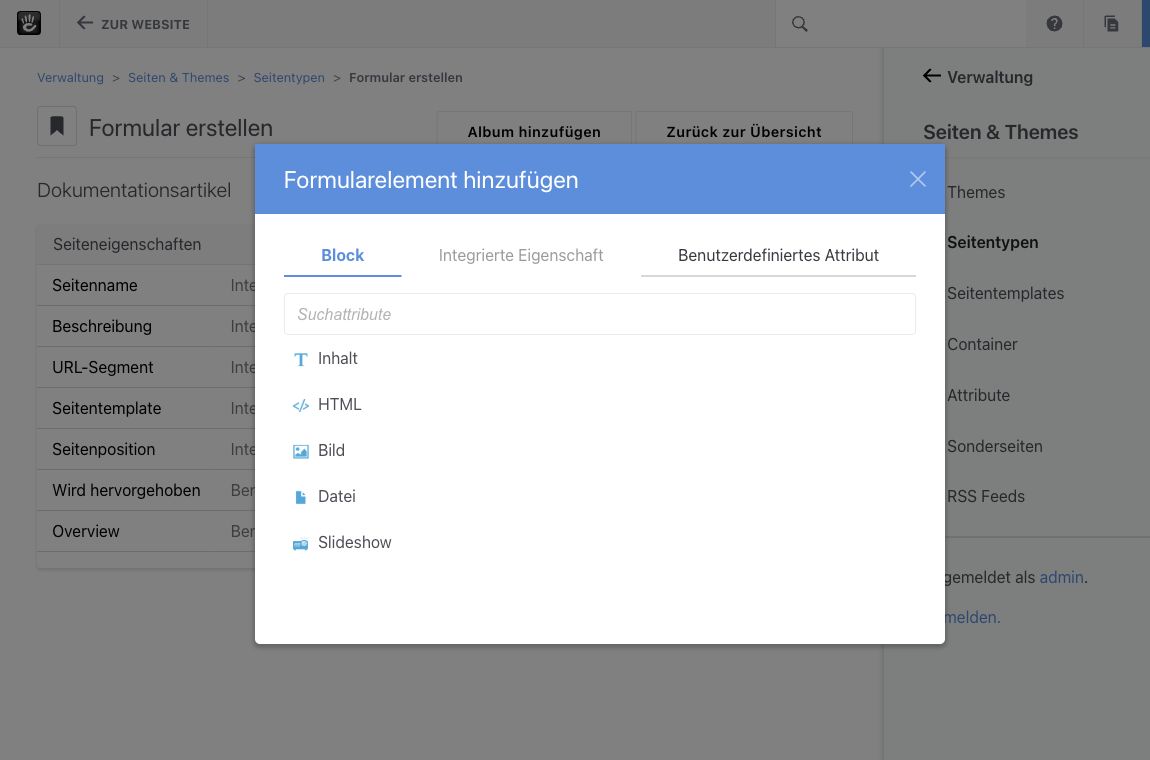
Abbildung 2: Der Dialog „Formularelement hinzufügen“ trennt Blöcke, integrierte Eigenschaften und Attribute.
- Fügen Sie beispielsweise Seitenname, einen Inhalt-Block und bei frei wählbarem Veröffentlichungsort Seitenposition hinzu.
- Kontrollieren Sie in der Gruppenübersicht den Typ und die Reihenfolge jedes Elements. Markieren Sie ein Feld nur dann als erforderlich, wenn ohne seine Angabe keine sinnvolle Seite entstehen kann.
Die Auswahl eines Blockfeldes im Composer legt seine sichtbare Ausgabe noch nicht fest. Dafür konfigurieren Sie anschließend die Standards des passenden Seitentemplates.
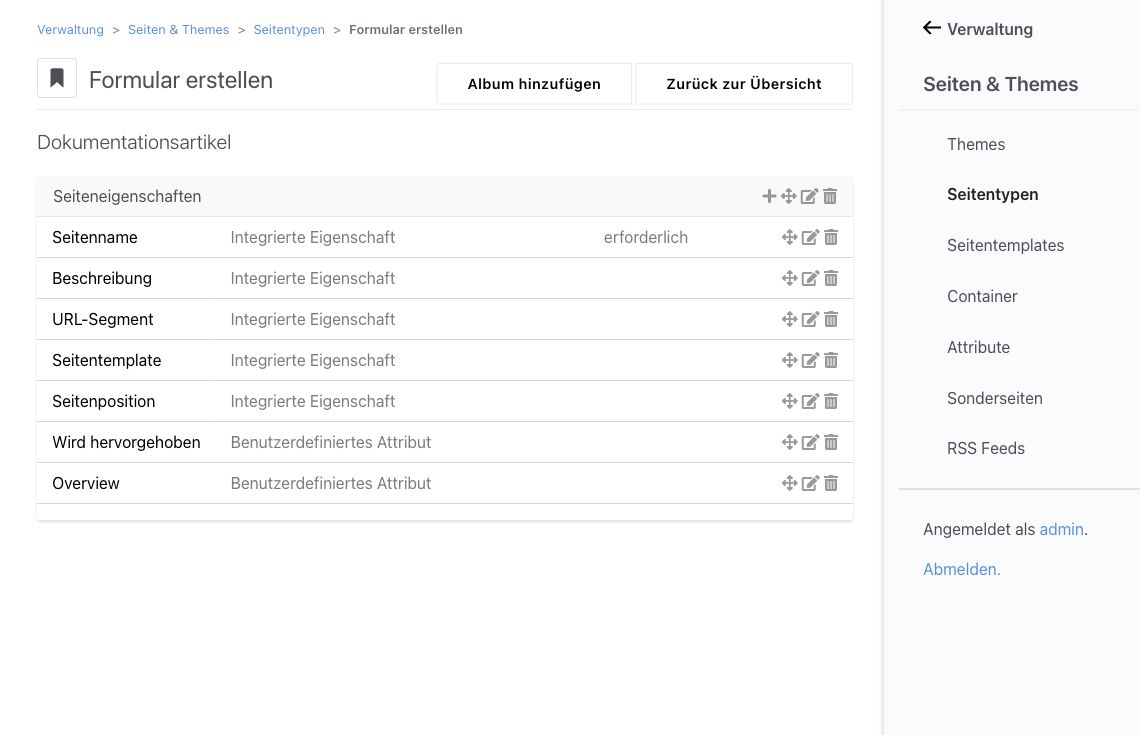
Abbildung 3: Das Composer-Formular zeigt die Felder eines Dokumentationsartikels mit ihren Elementtypen.
Vermeiden Sie mehrere Eingaben für denselben Zweck. Wenn die Redaktion neue Seiten erfasst, finden Sie den Ablauf unter Seiten mit Composer erfassen.
Die Ausgabe für jedes Seitentemplate zuordnen
- Öffnen Sie als Administrator in der Seitentypenübersicht beim betreffenden Typ Ausgabe.
- Wählen Sie unter Standards und Darstellung das erlaubte Seitentemplate aus. ConcreteCMS öffnet dessen Standardseite.
- Kontrollieren Sie, dass die Werkzeugleiste die Standards des Seitentyps anzeigt, bevor Sie Inhalte bearbeiten.
Die Standards gelten für die Kombination aus Seitentyp und Seitentemplate. Richten Sie jede erlaubte Variante gesondert ein.
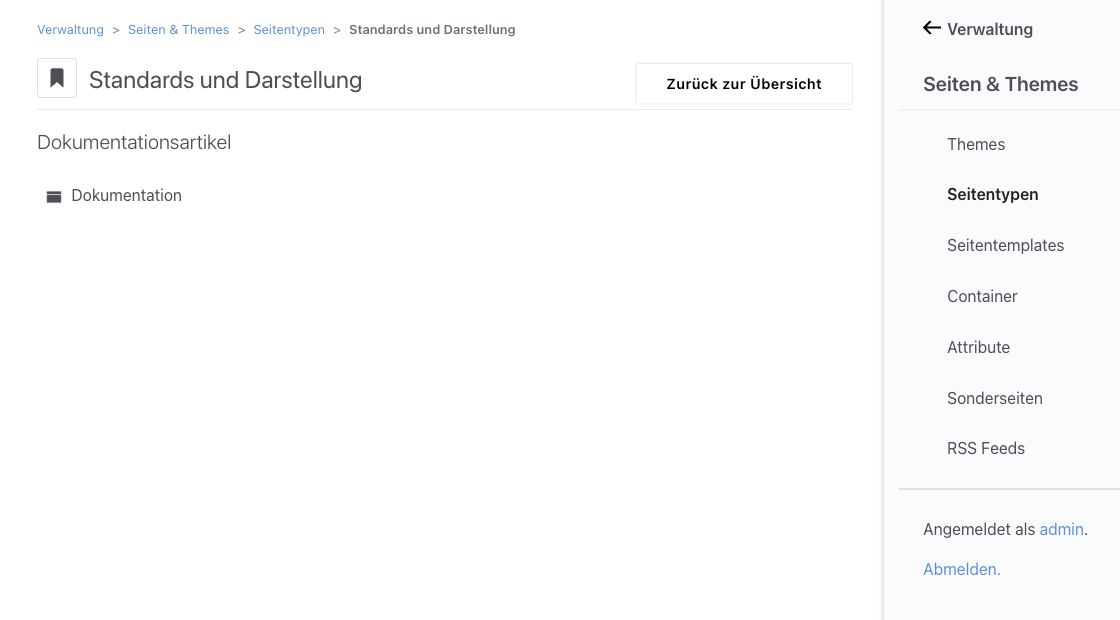
Abbildung 4: „Standards und Darstellung“ zeigt die Ausgabe des Seitentyps je erlaubtem Seitentemplate.
- Aktivieren Sie auf der Standardseite den Bearbeitungsmodus.
- Fügen Sie für jedes Composer-Blockfeld im vorgesehenen Bereich den nativen Block Composer-Ausgabe hinzu und wählen Sie darin das passende Formularfeld. Erst dadurch erscheint dessen Inhalt auf neuen Seiten.
- Speichern Sie die Standards und erfassen Sie anschließend eine neue Seite dieses Typs. Kontrollieren Sie, ob alle Blockfelder erscheinen.
Eine integrierte Seiteneigenschaft wie der Seitenname braucht keinen gleichnamigen Composer-Ausgabe-Block, wenn das Theme sie bereits darstellt. Zusätzliche Standardblöcke können Ausgangsinhalte liefern. Für gemeinsam bearbeitete, fortlaufende Inhalte verwenden Sie stattdessen Stapel und globale Bereiche.
Achtung: Ein vollständiges Eingabeformular beweist keine vollständige Ausgabe. Ohne passende Zuordnung kann ein gespeicherter Composer-Block auf der öffentlichen Seite fehlen.
Attributvorgaben einrichten
- Öffnen Sie als Administrator in der Seitentypenübersicht beim betreffenden Typ Attribute.
- Klicken Sie auf Bearbeiten und wählen Sie die Werte, die neue Seiten dieses Typs automatisch erhalten sollen.
- Kontrollieren Sie den Typ beim Anlegen einer neuen Seite; die Vorgaben ersetzen keine Prüfung des tatsächlichen Seitenwerts.
Die globale Definition eines Attributs bearbeiten Sie unter Verwaltung → Seiten & Themes → Attribute. Seine Position im Composer-Formular legen Sie unter Formular bearbeiten fest. Seitenattribute und Themen verwenden erklärt Werte auf einzelnen Seiten.
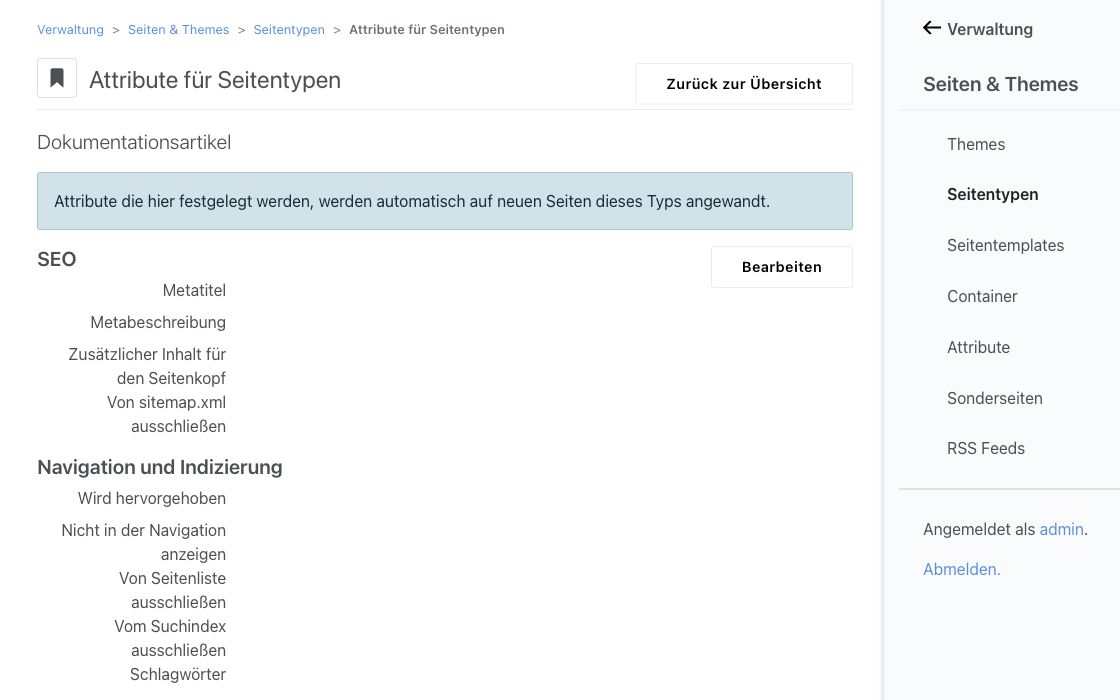
Abbildung 5: „Attribute für Seitentypen“ listet Vorgaben, die ConcreteCMS auf neue Seiten dieses Typs anwendet.
Vorhandene Seiten erhalten geänderte Typvorgaben nicht pauschal als neue Werte. Standardblöcke können über native Verknüpfungen auf zugeordnete Seiten wirken; bereits eigenständig bearbeitete Blöcke können abweichen. Die Aktion Auf zugeordneten Seiten einrichten bietet Optionen für bestehende Seiten und abweichende Blöcke. Wählen Sie eine Sammelübernahme erst, nachdem Sie Umfang und Ergebnis in einer Testkopie kontrolliert haben.
Eine neue Seite mit dem Typ erfassen
- Öffnen Sie als angemeldeter Benutzer mit dem Recht, Seiten anzulegen, das Seitenpanel und wählen Sie den neuen Seitentyp.
- Tragen Sie einen eindeutigen Seitennamen und einen kurzen Inhalt in die vorgesehenen Composer-Felder ein.
- Wählen Sie die Seitenposition, wenn die Veröffentlichungsmethode einen variablen Ort zulässt. Ohne feste Elternseite und ohne nutzbare Ortsauswahl kann die Seite nicht sinnvoll veröffentlicht werden.
- Speichern und veröffentlichen Sie die Seite mit den nötigen Rechten. Öffnen Sie die öffentliche Ansicht und kontrollieren Sie Inhalt, Vorlage und Seitenposition.
- Öffnen Sie den Composer erneut und vergleichen Sie die gespeicherten Eingaben mit der Ausgabe. Wiederholen Sie diesen Kontrollgang für jedes erlaubte Seitentemplate.
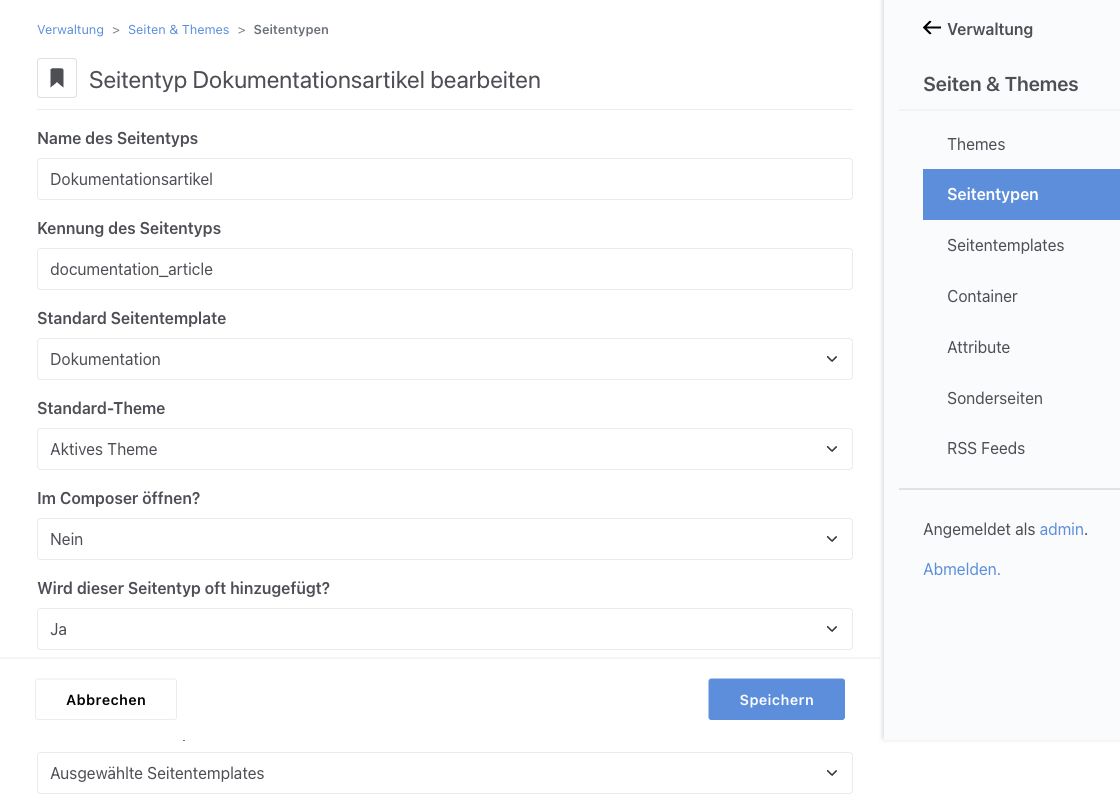
Abbildung 6: In den Details des Seitentyps stehen erlaubte Templates und Veröffentlichungsmethode getrennt.
Wenn ein Feld gespeichert, aber nicht sichtbar ist, kontrollieren Sie zuerst seine Composer-Ausgabe im verwendeten Seitentemplate. Wenn die Seite am falschen Ort erscheint, kontrollieren Sie die Veröffentlichungsmethode und die im Composer gewählte Seitenposition. Die Freigabe der Seitenversion bleibt Teil des redaktionellen Abschlusses.
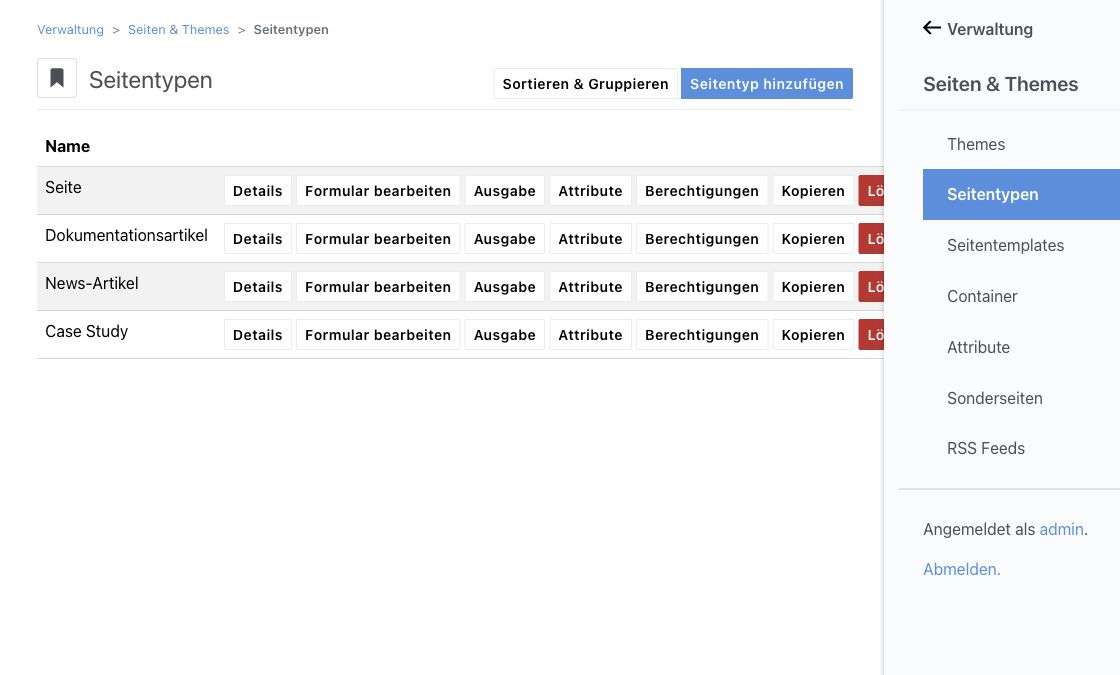
Abbildung 7: Die Seitentypenübersicht führt von Details zu Formular, Ausgabe, Attributen und Berechtigungen.
Häufige Fragen
Warum fehlt ein gespeicherter Block auf der Seite? Öffnen Sie Ausgabe für das verwendete Seitentemplate. Kontrollieren Sie im passenden Bereich den Block Composer-Ausgabe und die Auswahl des Formularfeldes.
Warum steht ein Seitentemplate nicht zur Auswahl? Öffnen Sie Details des Seitentyps und kontrollieren Sie Erlaubte Seitentemplates.
Bestehende Seiten getrennt behandeln
Eine Änderung am Seitentyp kann neue Seiten anders vorbereiten, ohne alle bestehenden Seiten entsprechend zu aktualisieren. Prüfen Sie Standardblock-Verknüpfungen und Sammelaktionen gesondert. Seitenversionen ersetzen keine Datenbank- und Dateisicherung.
Weiterlesen
- Seiten mit Composer erfassen – neue Seiten mit dem eingerichteten Formular anlegen.
- Themes, Seitentemplates und Seitentypen auswählen – die drei Ebenen unterscheiden.
- Seitenattribute und Themen verwenden – strukturierte Werte an Seiten pflegen.
- Page Types (EN, externer Link) – offizielle Beschreibung der Seitentypen.
Quelle: Concrete CMS Dokumentation (EN) · Stand: ConcreteCMS 9.5.7